
prise de note
-Collider vehicle simple toujours en convex / UCX

Anims:
Introduction:
Dans Arma Reforger, il existe deux type d'animations: Les animations procédurales et les animations "normales". Les animations procédurales sont des animations qui sont géré par une procédure que Enfusion va exécuter grâce a un fichier signal (.sig) (A entraîne B). Par exemple, les animations procédurales sont de temps en temps utilisés dans des animations qui ne nécessite pas d'animation de personnage comme par exemple les suspensions d'un véhicule, l'animation de l'ouverture d'un casier, le mouvement d'un volant (au choix). Au contraire les animations "normales" (aussi appelé animation fichier rouge par les francophones), permet de réaliser des animations de joueur et d'objet/véhicule (non disponible avec les procédurales pour reforger).
Prérequis:
- Le FBX importé dans enfusion
- Le personnage pour réaliser les animations dans blender
- Les "actions" de votre véhicule -> Choisissez a partir de votre type de véhicule le fichier qui correspond le plus
- Enfusion Blender Tools
- Être à l'aise avec le principe des Keyframes (par exemple celle d'After Effects ou d'autres logiciels qui en nécessite).
1. Préparer un projet Blender pour réaliser les animations
Commencer par trouver le "Character_AnimationRig_Example.blend" que vous avez téléchargé plus haut.
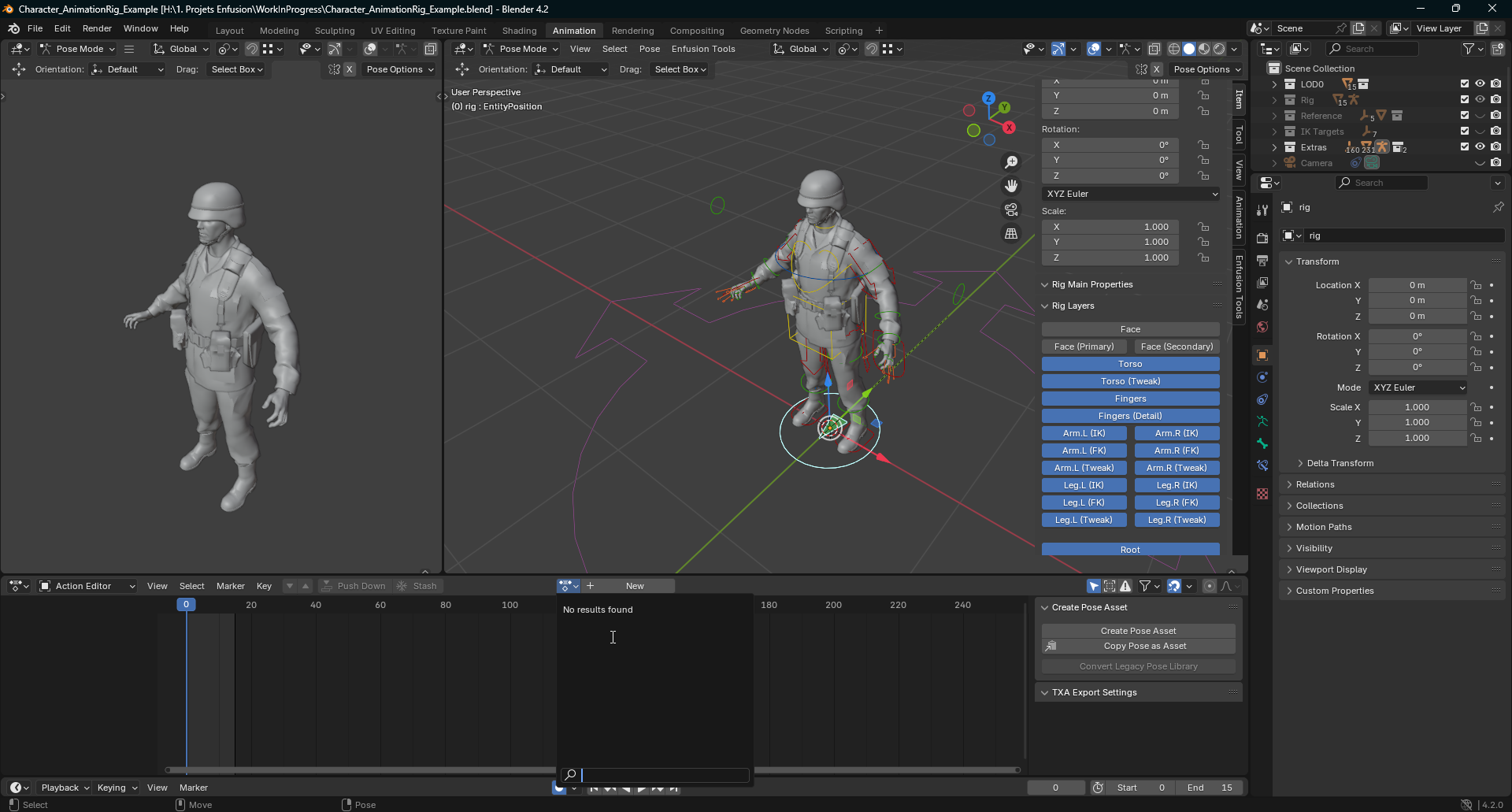
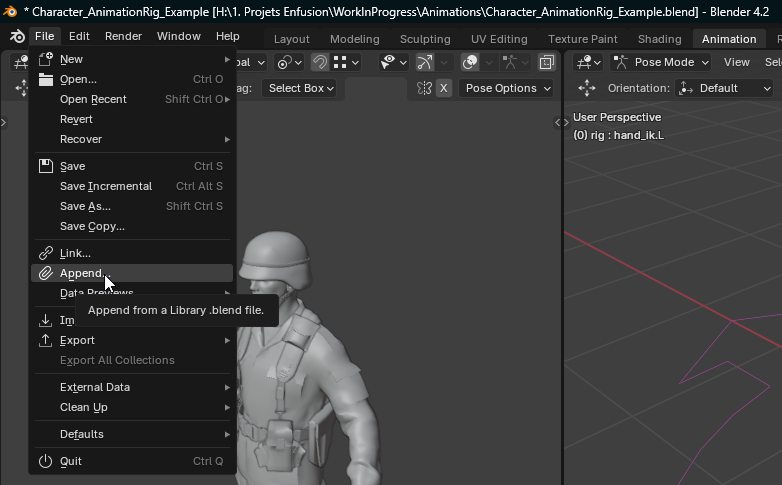
Une fois cela fait, téléchargez le fichier d'action de votre type de véhicule (voir prérequis). Maintenant nous allons transmettre les actions disponibles pour le véhicule sélectionné dans notre .blend pour y réaliser les animations, pour ce faire, allez dans fichier/Append:
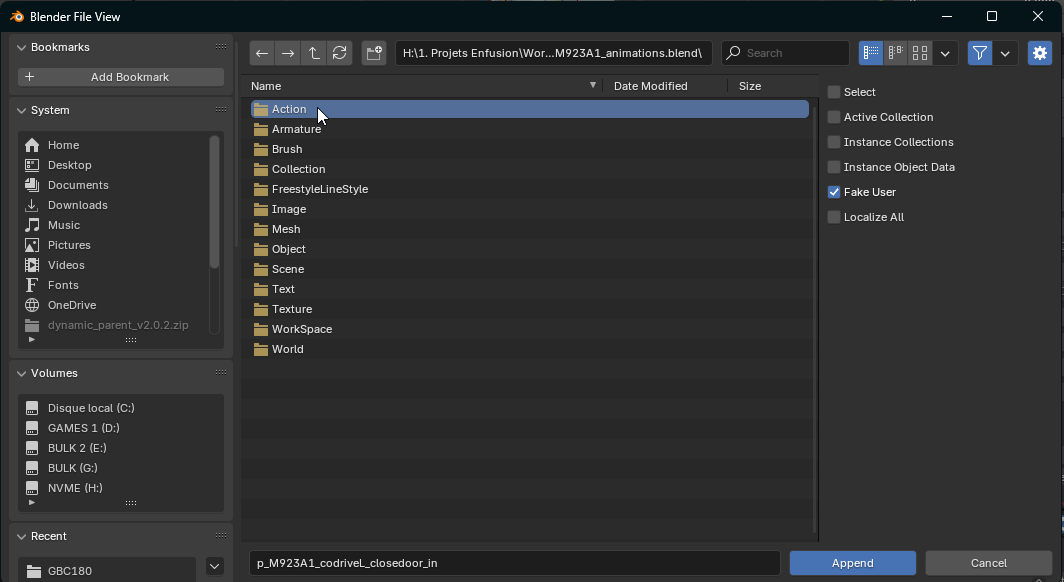
Maintenant, retrouvez et ouvrez le .blend de votre véhicule téléchargé plus tôt, puis mettez les mêmes paramètres que sur l'image puis faites Append:
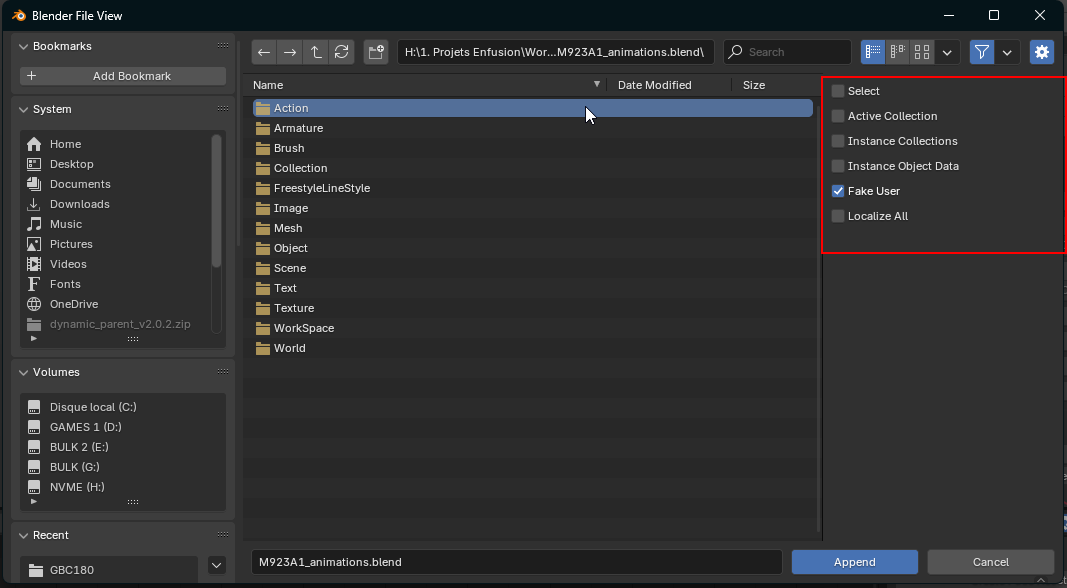
Après allez dans Actions:
Puis sélectionnez tout de A à Z (Faites Shift Clic sur le premier objet, descendez tout en bas puis faites la même manipulation):
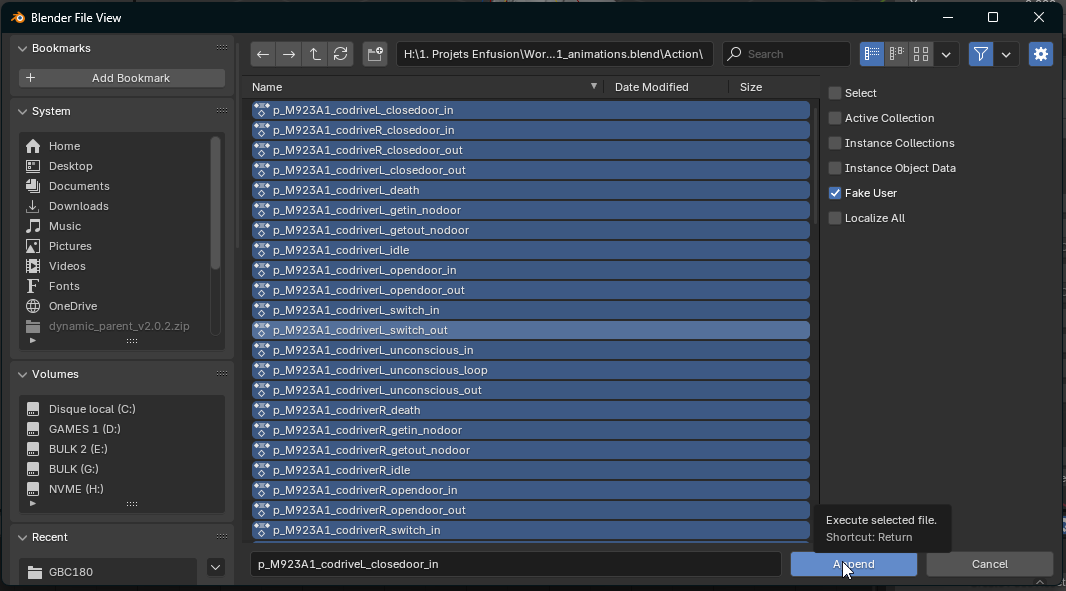
Une fois cela fait, faites Append.
Après, allez dans la catégorie Animation puis sélectionnez une action comme par exemple "driver idle" ou encore steering_pose_main.
Désormais, les actions de votre type de véhicule sont présent dans votre projet blender d'animations
Maintenant, il faut le modèle de votre véhicule pour faire les animations.
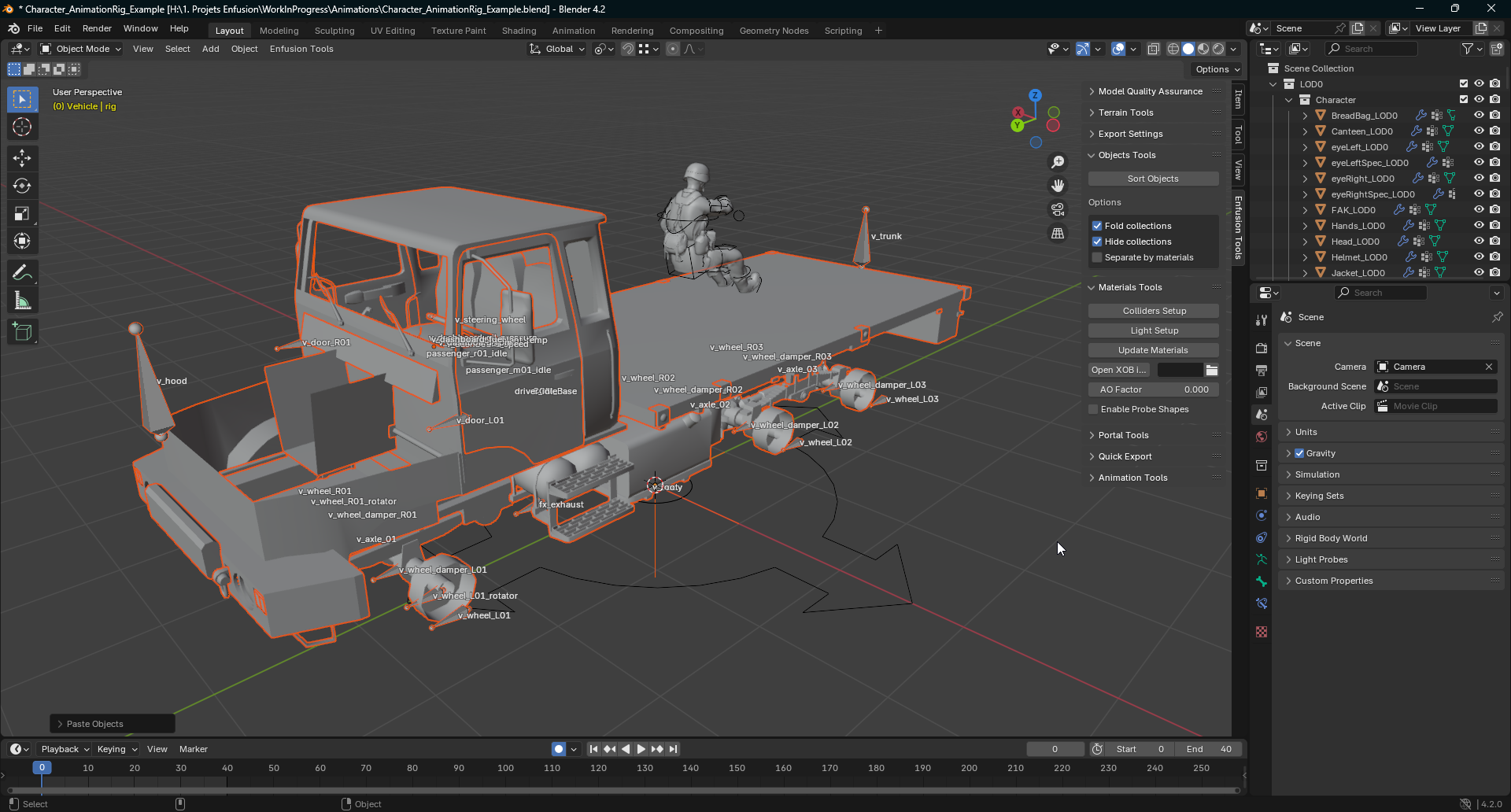
Dans le projet blender principal de votre véhicule, désactivez vos colliders et les vehicles parts, sélectionnez tout (y compris l'armature) et copiez tout ça dans votre presse papier. Revenez sur votre projet animation, faites une nouvelle collection "Vehicles", allez dans le mode Objet dans le workspace Layout, puis collez le tout pour par la suite mettre ce que vous avez coller dans la collection crée:
En suite, sélectionnez la flèche sur le sol puis faite une rotation de -180° si nécessaire:
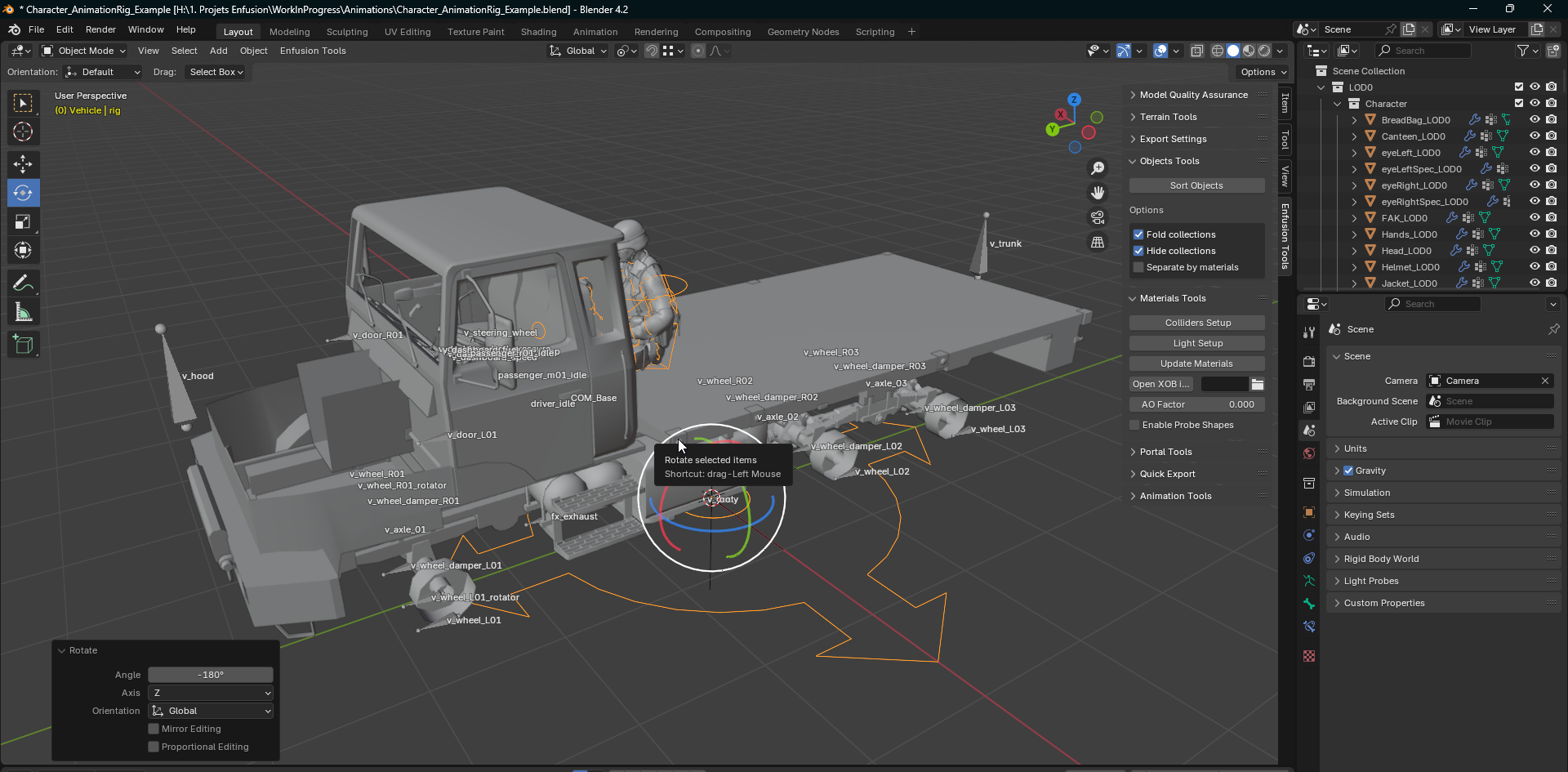
En suite, il faut que votre personnage soit en 0 0 0, donc faite le s'asseoir sur le 0 0 0, au niveau du rond vert
2. Explications et informations a propos de l'animation 3D avec Enfusion.
Dans Enfusion, il existe trois type d'animations, les anims joueurs (en préfix p_ dans les actions), véhicule (en préfix p_ dans les actions) et les animations procédurales qui ne sont pas dans ce tutoriel et qui marchent totalement différemment.
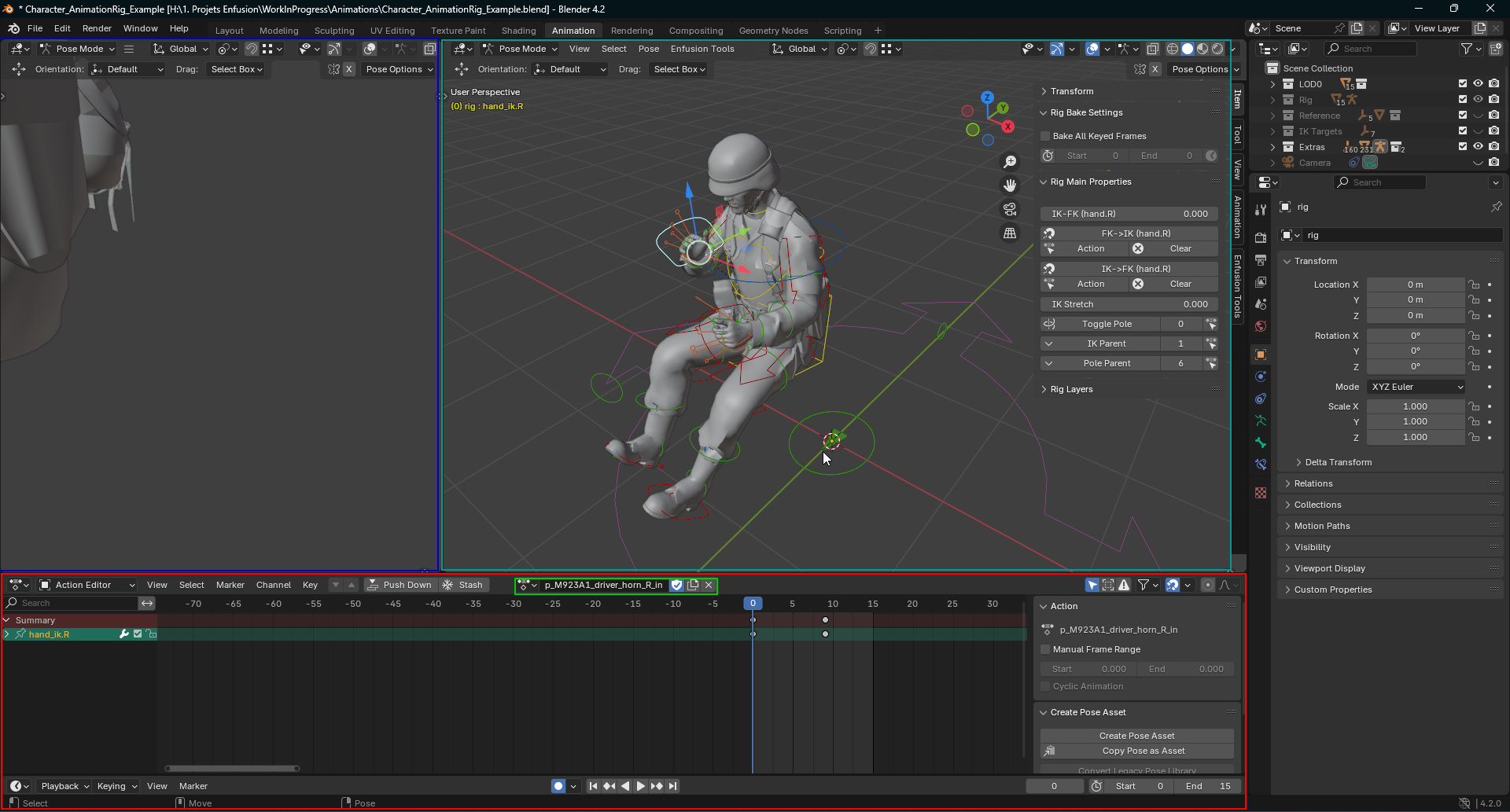
- En rouge, il y a le graph: On peut y retrouver les keyframes (petit point gris sur l'image). Pour voir les keyframes il faut sélectionner un élément qui est en mouvement (exemple la main droite sur cette image).
- En vert, dans le graph: Il y a les actions que vous avez importés plus tôt, vous pouvez vous rendre dans le graph de votre véhicule pour retrouver quel animation cert a quoi et va où.
- En bleu foncé, vous avez la preview (une caméra sans tous les bones).
- En bleu clair vous avez votre espace de travail et d'aperçu.
Propriétés et conseils sur le personnage et son Rig (fenêtre en bleu ciel/Aperçu):
- En violet au niveau du sol, vous avez le root: Ne pas bouger sans cas exceptionnel
- Au niveau du 0 0 0, en vert, vous avez la position de votre personnage.
- Sur le personnage, en jaune, vous avez des os qui vont faire bouger tout le corps du personnage, sauf les mains et les pieds (très pratique pour ajuster la position dans un siège).
- Conseil: Ne faire bouger ces os que sur de la rotation et non pas sur de translation pour éviter des déchirures ou des soucis de cohérence sur le personnage, sauf si vous voulez le faire bouger de façon importante.
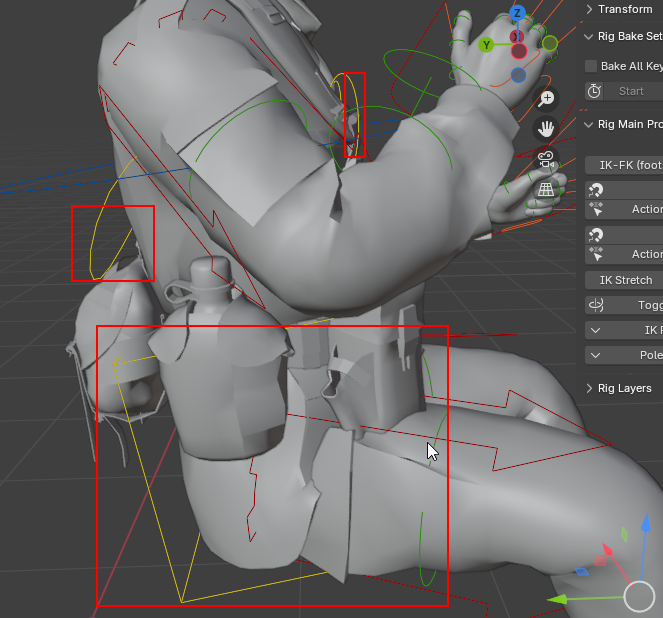
- En rouge, sur le personnage, vous avez les Os IK et en vert, les FK.
La différence est que le IK est en haut de la chaîne de commandement (Ik entraîne Fk) et Fk est tout en bas de la chaîne de commandement (Fk n'entraîne pas Ik). Exemple avec les mains, en rouge, il y a l'os Ik et sur les doigts il y a les os vert qui sont des os Fk. Attention, le Fk est souvent moins naturel, il doit donc être précis et vous devez prendre votre temps.
Critère | FK (Os vert) | IK (Os rouge) |
Contrôle | Très précis | Moins précis |
Rapidité | Lent | Rapide |
Naturalité | Moins naturel | Plus naturel |
- Les os en bleu (préfix "tweaks") doivent uniquement être modifié par une rotation et non pas par une translation de même pour les doigts (il est possible de les ajuster avec une translation tant que le doigt ne se déforme pas de trop ou que les textures soient déformés).
Propriétés et conseils sur les Keyframes, le graph, les actions et ce qui en suit (fenêtre en rouge):
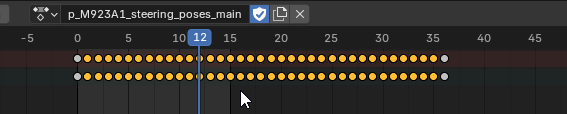
- Dans les animations de Bohemia Interactive, les Keyframes sont bakés, en gros il y en a a chaque mouvement du personnage pour que l'instance Blender soit plus optimisés. Si vous voulez vous passer de ce système, vous pouvez supprimer toutes les keyframes qui se trouvent entre la première et la dernière. (En jaune, les keyframes bakés).
Notes:
TODO: Dans préparation, revoir le système pour désactiver les keyframes auto et ajouter en raccourci pour keyframe.
4.Préparer votre Addon pour réaliser, configurer et appliquer les animations à votre véhicule
3. Réaliser les animations de base (Exemple)
4. Exporter les animations vers Enfusion
Copier/coller le chemin de où exporter les anims dans la fenêtre d'export