
First Import of all 3D & Textures
Introduction
Pour exporter ce qu'il y a dans votre projet Blender vers ENFUSION, vous devez respecter quelques règles. On verra aussi comment importer & correctement configurer les textures.
1. Exporter les modèles 3D
Tout d'abord, supprimez ce qui ne vous sert pas ou qui est déjà présent dans un autre projet blender.
Par la suite, on va définir une liste de chose qu'on veut que Blender exporte et d'autres pas. Pour ce faire, a chaque fois que vous voudrez exporter votre projet Blender vers Enfusion, sélectionnez tout (en mode objet) avec la touche A ou CTRL+A puis, allez dans File/Export/FBX.
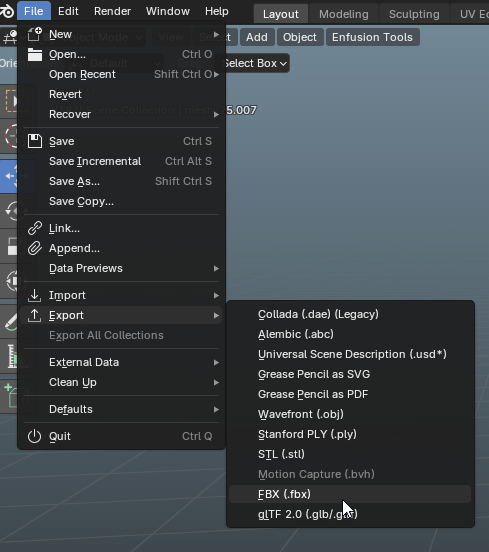
Une fois cela fait, on va définir ces paramètres:
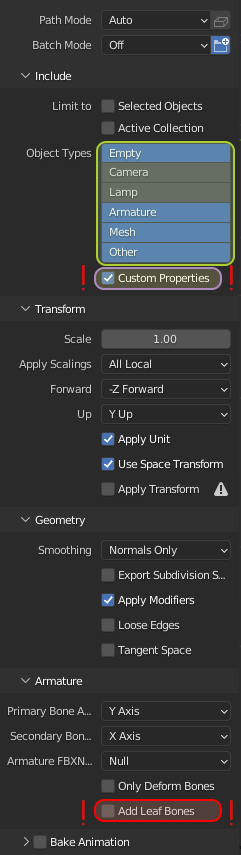
Tips: Vous pouvez enregistrer ces paramètres en cliquant sur le petit + au niveau de Operator Presets pour enregistrer le preset de paramètre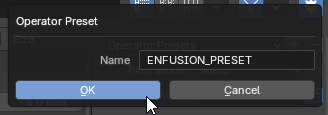
Une fois cela fait, exportez le modèle principal dans:
{Le nom du dossier de votre véhicule}/Assets/Vehicles/{Le nomdnom ede votre véhicule}/Tout le reste doit se trouver dans le répertoire VehParts, pourPour les chosesmodèle simples comme la/les roue(s), mettez les simplement dans VehParts, si c'est3D des lumières, mettezexportez les dansdans:
{Le nom du dossier de votre véhicule}/Assets/Vehicles/{Le nom de votre véhicule}/VehParts/Lights.LightsPour les modèle 3D des vitres, exportez les dans:
{Le nom du dossier de votre véhicule}/Assets/Vehicles/{Le nom de votre véhicule}/DstUne fois cela fait, dans enfusion, faite clic droit sur un modèle et faite Register And Import puis cliquez sur As Model.
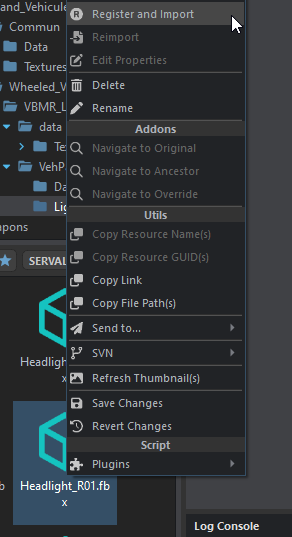
Conseil: Pendant l'import, Enfusion va créer les matériaux dans le dossier "Data". Il est possible qu'il y ai des duplicata, vous pouvez ré-utiliserutiliser.
2. Importer les textures
Il vous suffit de déposer vos textures dans le dossier Data et cliquer sur Yes to all quand Enfusion va vous demander une autorisation:
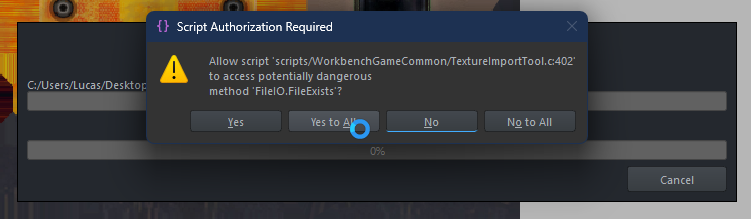
Conseil: Créer un dossier "Textures" pour mettre vos .png
Quand vous allez importer, ENFUSION va créer des fichier textures (.edds), dans ces fichier, vous pouvez sélectionner un tas de paramètre d'import pour votre texture
Conseil: Ouvrez votre .edds puis allez dans la catégorie Import Settings et assurez vous que l'option "Color Space" est bien réglé sur SRGB. Si elle ne l'est pas, votre texture aura l'air pâle et sans beaucoup de couleur.
Une fois vos textures importés, vous devez configurer des matériaux (.emat -> Enfusion Mat). Ces matériaux servent a définir un tas de paramètre pour définir comment la texture va se comporter en jeu (Exemple: Réflexion de la lumière, Emissivité...).
Les matériaux sont crée que quand vos modèles sont importés, commencez par importer vos modèle avant de créer les matériaux.
Conseil: Pour éditer un matériaux et voir en temps réel les modifications sur votre modèle, vous pouvez ouvrir le .xob de votre modèle et cliquer sur le matériaux pour le modifier et voir en temps réel les modifications.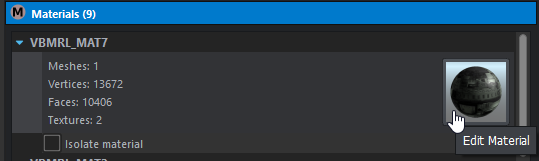
Il ne vous reste plus qu'a mettre aux bons emplacements les textures (BCR: Couleur, NMO: Réflexions et modification pour "les jeux de lumières") et régler votre matériaux:
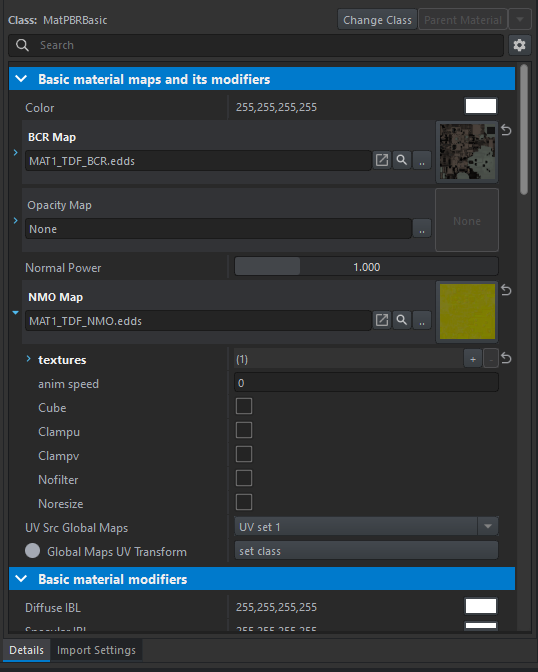
Vous pouvez également changer le type de matériaux en cliquant sur "Change Class" en haut à droite. Il en existe beaucoup mais pour les véhicules, il y a MatPBRBasicGlass qui permet de réaliser les matériaux des vitres et de régler par exemple, la distorsion de la lumière. Pour chaque class de matériaux, il existe des paramètres propres a chacun.