
3D Model preparation
Introduction
For create a usable 3D model, you have to adapt it for Enfusion. For exemple, Split somes vehicle parts like Wheel and lights. Dans une étape future, nous ferons le squelette du véhicule ainsi que les vertex groups pour rendre notre véhicule plus vivant avec des animations.
1. Split parts in Blender
C'est simple, sélectionnez votre 3D en mode objet, passez en mode Edition, puis sélectionnez les faces ou arêtes ou points sur votre modèle 3D (maintenez shift si vous voulez sélectionner plusieurs zones) et faite clic droit et separate puis selection:

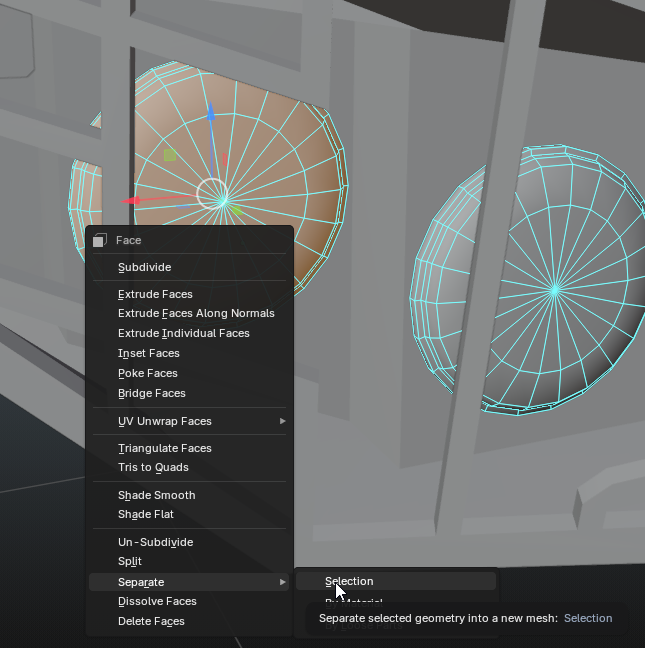
Une fois cela fait, vous savez comment séparer vos feux de votre modèle 3D principal. Faite les pour toutes les surfaces qui vont émettre de la lumière.
Pour les feux, faite en sorte qu'ils soit indépendants pour faire en sorte que les joueurs peuvent les casser.
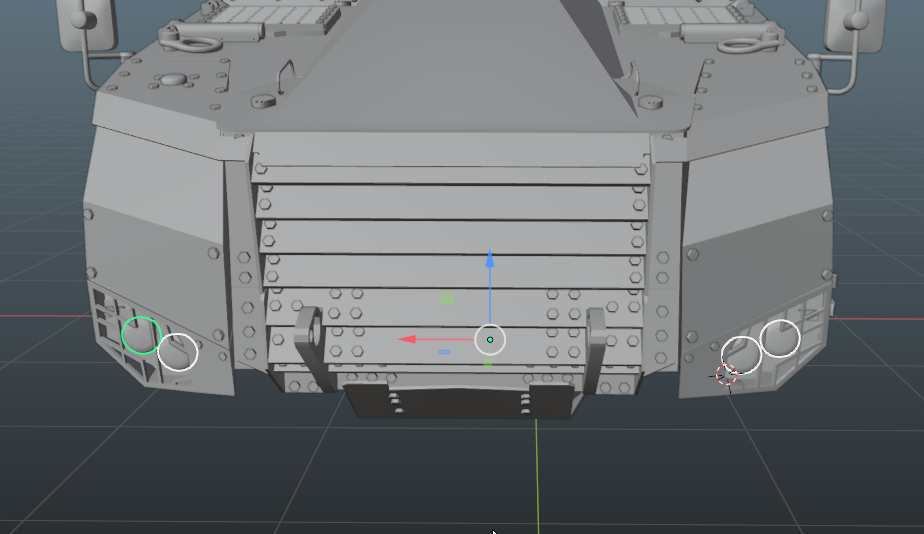
Une fois toutes vos lumières séparés, copiez les toutes et ouvrez une nouvelle instance blender, puis, coller le tous dans votre nouveau blender. Une fois cela fait, supprimez ce que vous avez copier coller dans le projet principal du véhicule et sauvegardez les deux projets.
Après avoir fait les lumière, faite de même pour les vitres.
Faite également de même avec les roues.
2. Création des colliders
Information a propos des colliders sur ENFUSION:
Les colliders servent a donner une physique a un modèle 3D. Pour ce faire, "on ne peut pas utiliser le véhicule en lui même". On doit passer soit par des bouts de 3D et/ou par des boîtes plutôt simples pour éviter de erreurs.
Dans la configuration des colliders pour un véhicule, il y a différend critère qui entre en jeu:
Layer Presets (type) | Type de forme | Description |
FireGeo | 3D du véhicule | Permet de gérer les collisions avec les balles. Vous pouvez régler le type protection et sa puissance ainsi que les particules qui vont apparaître quand les joueurs vont tirer dessus. |
VehicleSimple | Forme la plus simple possible, si besoin, découper le véhicule en plusieurs colliders | Permet de gérer les collisions avec les personnages. Exemple: Escalader, collision... |
VehicleComplex | Forme simple, reprendre des bouts de 3D du véhicule comme sa base suffit. | Permet de gérer les collisions avec les autres véhicules, avec les bâtiments, avec les objets et les objets. |
ViewGeo | Doivent ressembler a ceux du FireGeo | Permet d'indiquer aux IA où tirer et les limites du véhicule. |
Mine | Simple, cylindre. Au niveau des roues sur le modèle principal | Pour les mines. |
Pour chaque collider, vous pouvez y affecter un Game Material et un Layer Presets.
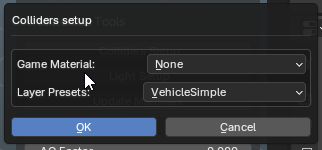
Le Game Material n'est pas obligatoire sauf pour le FireGeo et ViewGeo.
Un collider est tout le temps nommé avec un préfix, chacun a son but précis et a un rôle dans l'optimisation:
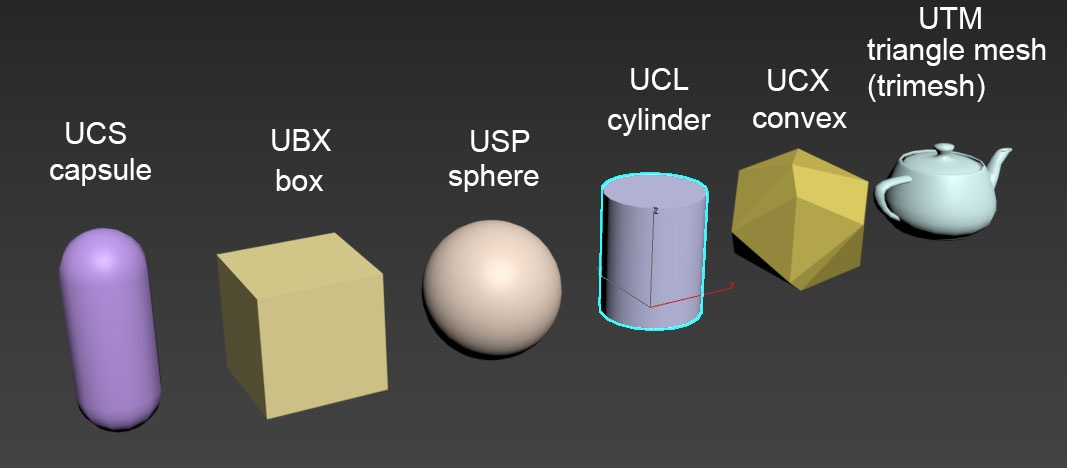
Voici un graphique qui monte quel type de colliders est optimisé ou pas:
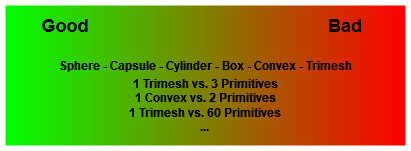
Les colliders VehicleSimple seront toujours en UCX ⚠️
Créer vos colliders:
Commencer par créer une nouvelle collection "Colliders".
Pour ce faire, vous devez au minimum faire un collider par Layer Presets (cf. plus haut). Pour les formes simples, utilisez un cube pour faire vos formes, vous pouvez sans soucis en utiliser plusieurs comme on peut le voir sur le screen en dessous.
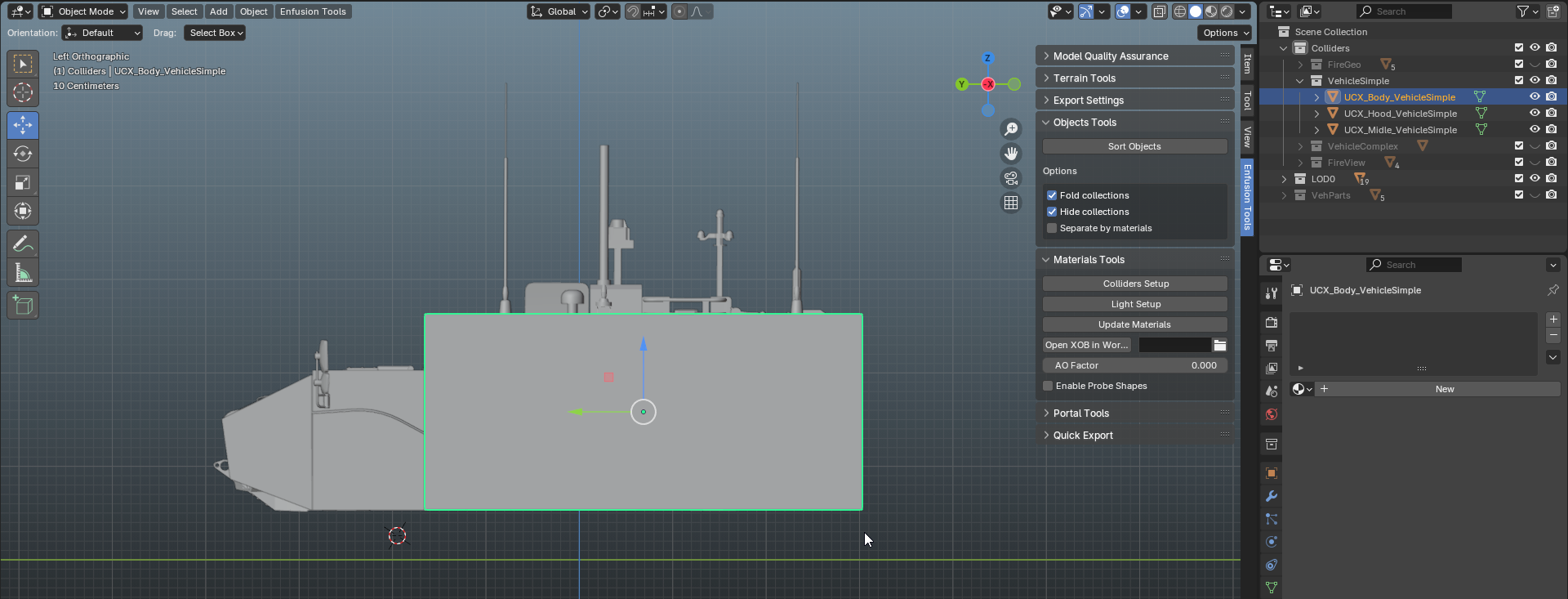
Pour les colliders simple, ne pas ajouter ni de face, ni d'arêtes supplémentaire. Pour les colliders normaux, vous pouvez récupérer des bouts de votre modèle 3D.
ATTENTION: Pour le ViewGeo et le VehicleComplex, les bouts de 3D ne doivent pas être trop complexe.
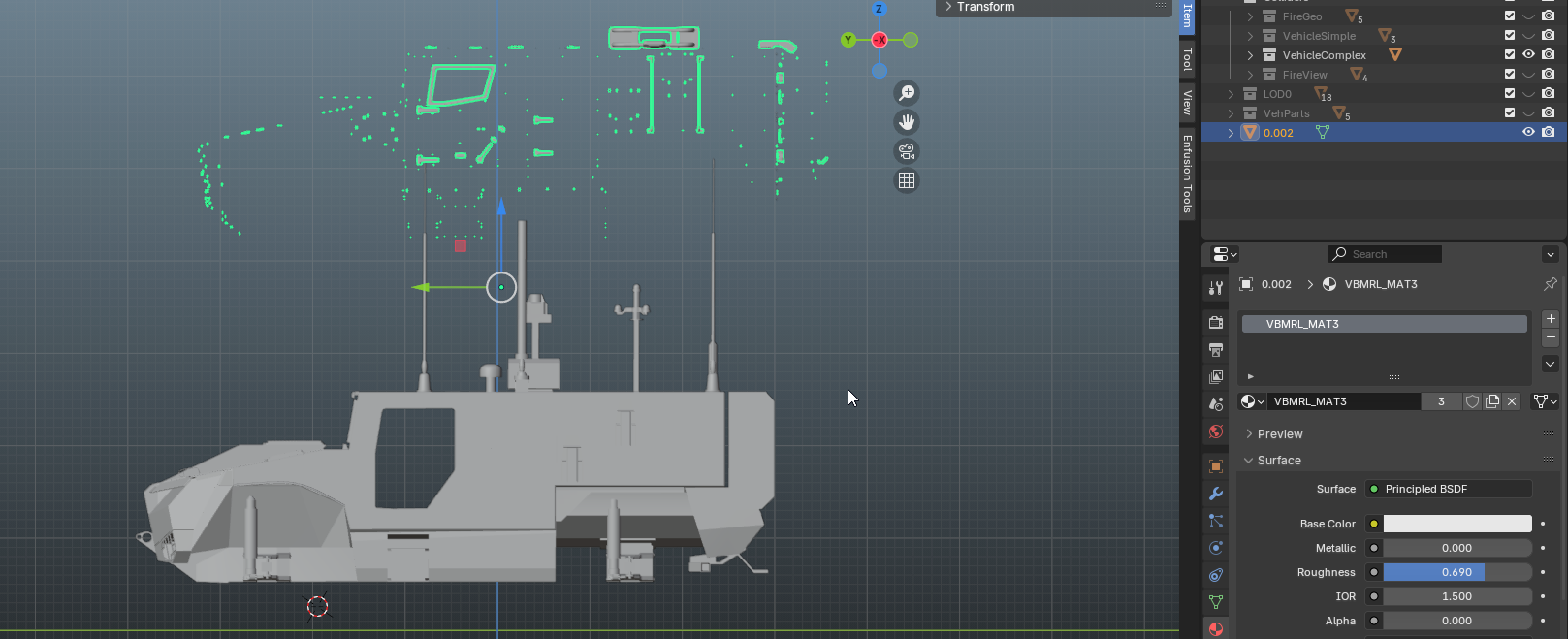
(Exemple avec cette image: J'ai volontairement pas mis les détails pour le collider VehicleComplex)
Pour réaliser les colliders des roues, il faut un VehicleComplex, un FireGeo et un FireView (Cf. plus haut pour plus d'information).