1. Create a new world
Preliminary steps (important, readme)
Download real life topology data & satellite map before create map project
ENFUSION project & map entity creation
1. Créer un projet
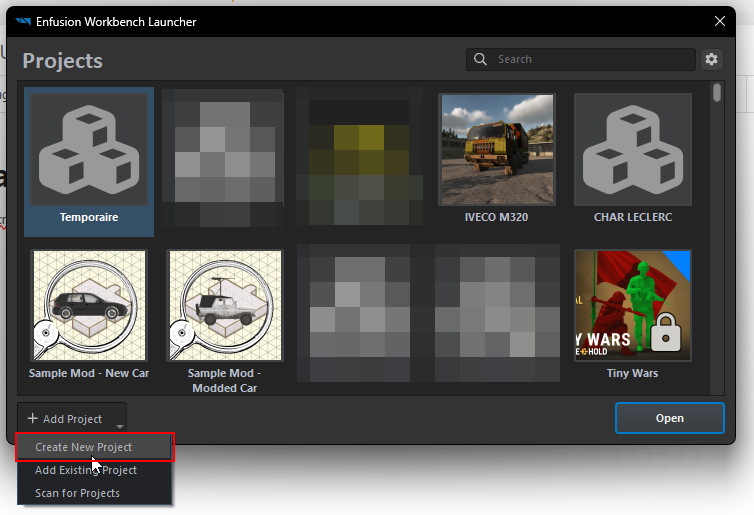
Commencez par créer un nouveau projet Enfusion:
Nommez le et définissez sa position sur votre ordinateur:
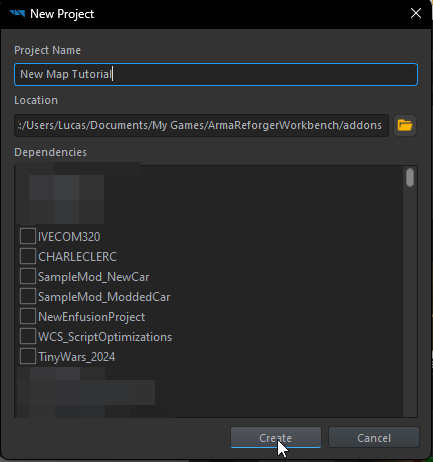
A propos des dépendances: Evitez d'ajouter beaucoup de dépendances (max 4-5) Parce que si une d'elles devient inutilisable a cause d'une mise à jour, votre map ne sera pas jouable correctement.
Enfin, cliquez sur « Créer » pour créer le projet.
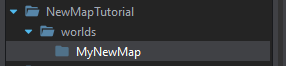
Créez tous vos dossiers et lancez le World Editor:
2. World Editor simple overview:
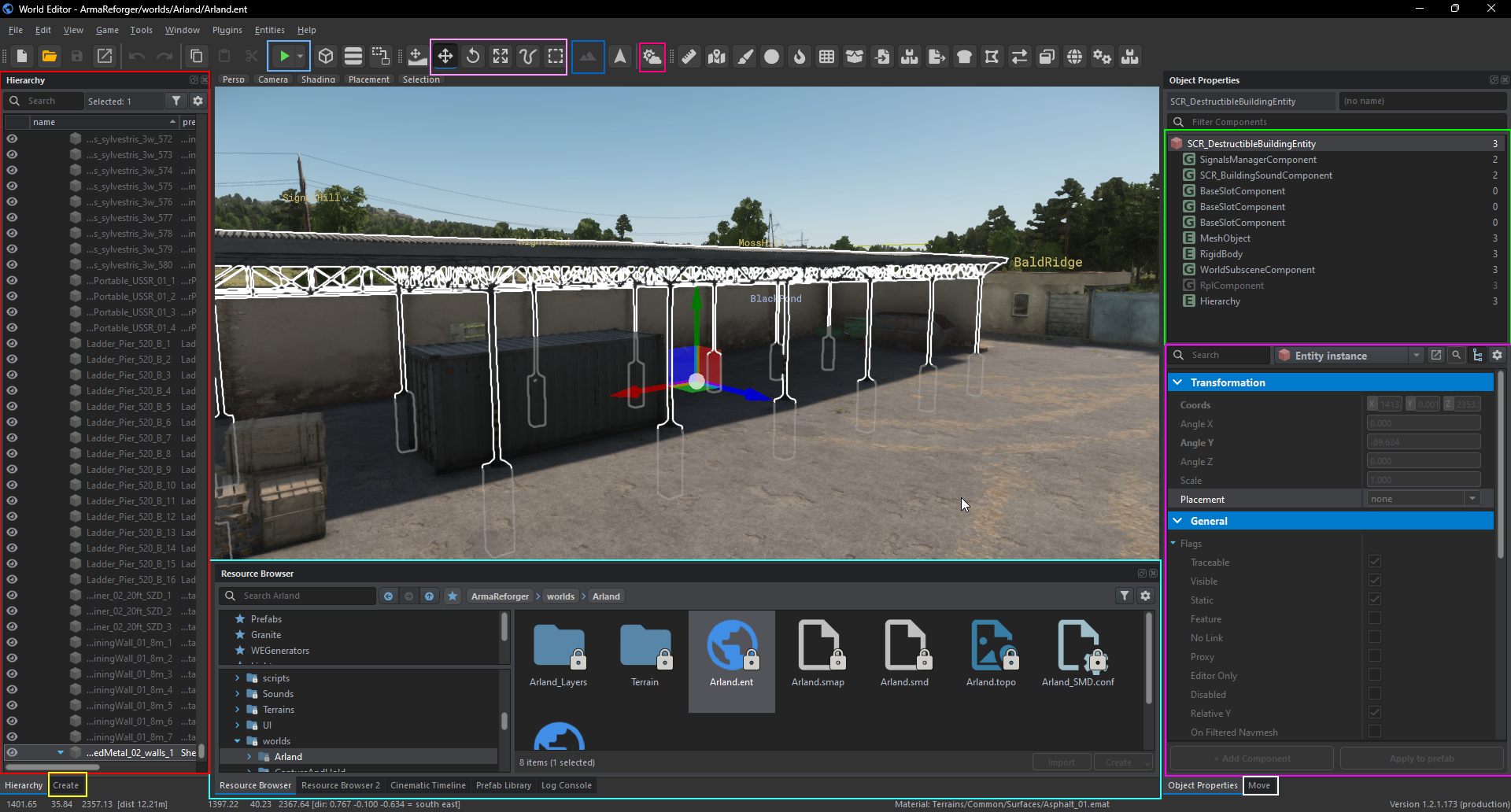
(Map d'exemple)
En rouge, vous avez la fenêtre de hiérarchie : Cette fenêtre contient toutes les entités placées sur votre carte, et vous pouvez rechercher des types d'entités spécifiques.
En jaune, vous avez le bouton Créer [une entité] : Ce bouton sera utile pour la suite du tutoriel.
En bas, vous avez le Ressource Browser : Il nous permet de placer des objets (Préfabs) sur notre carte :
- Attention à ne placer que des préfabriqués avec une barre bleu foncé en bas, ne pas placer de .xob /!\ Ces objets n'auront pas d'autre comportement que d'être visibles.
- Ne pas placer de préfab avec l'annotation « base » à la fin de leur nom.
- Il existe des préfabriqués « éditables ». Ils peuvent être modifiés en GameMaster. Ils sont reconnaissables à leur barre orange.
En violet, vous avez les propriétés de l'objet : Ici, vous pouvez modifier les « caractéristiques » des Prefabs (également appelées components). Vous pouvez sélectionner les components dans la fenêtre verte.
En bas, en blanc, vous avez le bouton d'option de l'outil : Permet d'accéder aux propriétés de l'outil sélectionné (moove car j'ai sélectionné l'outil moove).
En haut, en bleu ciel, vous avez le bouton « Jouer » : Vous pouvez jouer sur votre carte en cliquant sur ce bouton (il y a une liste d'options à droite du bouton en faisant clic droit).
En haut, en rose, vous avez les outils principaux.
En haut, en bleu foncé, vous avez l'outil d'édition de terrain.
Et enfin, en haut, en rose foncé, vous avez l'outil Météo.
3. Créer un nouveau monde
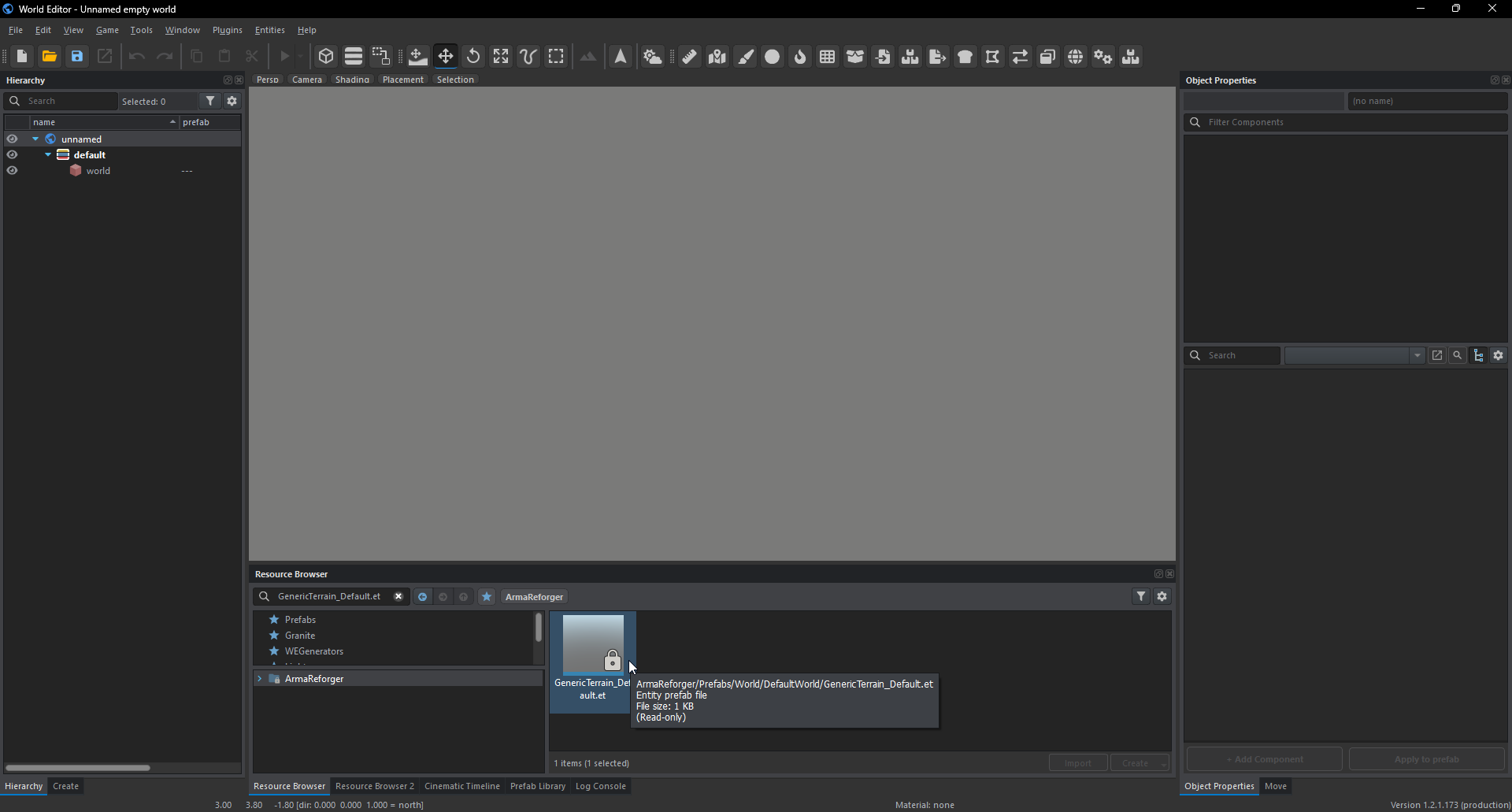
Dans les propriétés de l'objet, fixez les coordonnées à 0 0 0 :
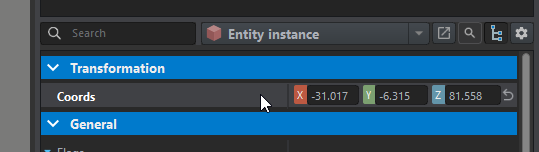
Enregistrez votre monde (Ctrl+S), donnez-lui un nom et définissez son emplacement dans « worlds/[NomDeVotreMap]/ » et cliquez sur Ok :
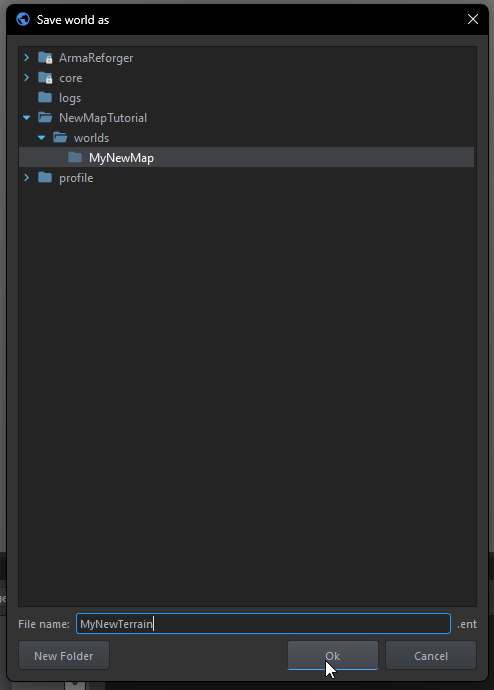
Dans la fenêtre du composant, faites un clic droit sur GenericTerrainEntity et cliquez sur « Create new terrain... » :
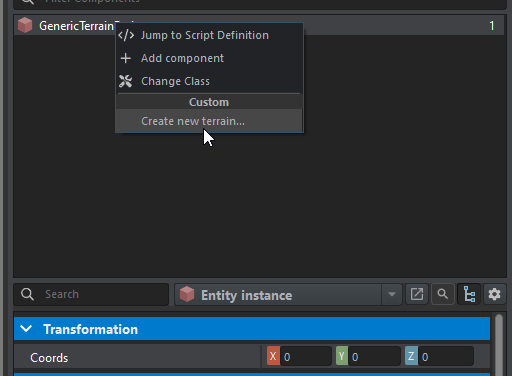
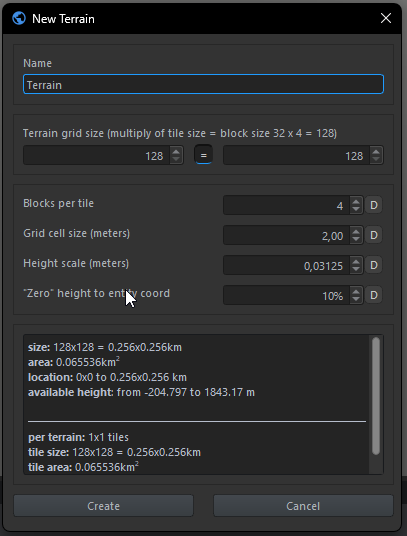
Name:
Nom de votre terrain
Terrain grid size:
Ce paramètre vous permet de sélectionner la taille de votre terrain. Le maximum est de 16384 et le minimum de 32.
Les nombres renseignés doivent être pairs et divisible par 32.
Blocks per tile:
Ce paramètre vous permet de sélectionner la taille de la grille de terrain. Ce paramètre correspond au nombre de faces du terrain en lignes/colonnes. Les faces sont des zones sur votre terrain, vous pouvez par exemple y peindre des textures sur le sol de votre terrain. Dans le coté technique, les faces on un rôle de zone de "sauvegarde" de la position des assets sur le terrain (on peut aussi appeler les tiles des chunks pour une meilleur compréhension).
Le maximum est de 32.
N'oubliez pas que 512 faces correspondent à 513 vertices, ce qui doit être pris en compte lors de l'importation de cartes d'altitude.